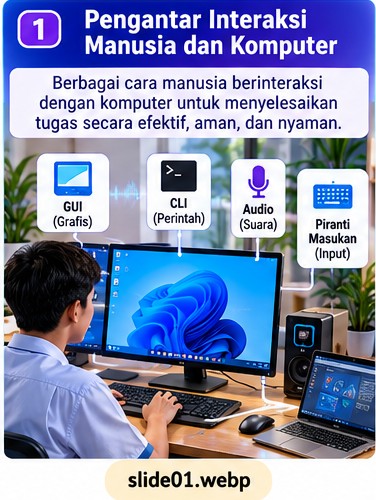
Interaksi Manusia dan Komputer (IMK)
- Menganalisis berbagai jenis interaksi manusia dan komputer: GUI, CLI, audio, serta piranti masukan.
- Membandingkan kelebihan, keterbatasan, dan konteks penggunaan setiap jenis interaksi.
- Menilai kesesuaian metode interaksi berdasarkan kebutuhan pengguna, aksesibilitas, dan lingkungan.
- Merancang rekomendasi antarmuka yang efektif, aman, dan mudah digunakan.
Memahami IMK membantu kita memilih cara berkomunikasi dengan perangkat digital yang paling tepat, meningkatkan produktivitas, mengurangi kesalahan, serta membuat teknologi lebih mudah diakses oleh beragam pengguna.
Pertanyaan Pemantik
Mengapa seseorang memilih ikon dan menu, orang lain mengetik perintah, sementara pengguna lain berbicara kepada perangkat atau memakai layar sentuh? Apakah satu jenis interaksi selalu paling baik untuk semua situasi?
Interaksi manusia dan komputer adalah proses pertukaran instruksi dan informasi antara pengguna dengan sistem komputer. Kualitas interaksi dipengaruhi oleh tujuan tugas, kemampuan pengguna, kondisi lingkungan, perangkat yang tersedia, keamanan, dan aksesibilitas.
Apa yang dipelajari dalam IMK?
IMK tidak hanya membahas bagaimana menekan tombol atau menjalankan aplikasi. IMK juga menilai apakah pengguna dapat memahami pilihan yang tersedia, mengetahui akibat dari tindakannya, menerima umpan balik, dan memperbaiki kesalahan. Sistem yang baik membantu pengguna mencapai tujuan secara efektif, efisien, nyaman, dan aman.Manfaat dalam kegiatan sekolah
- Memilih cara paling nyaman untuk membuat, menyimpan, dan mencari dokumen pembelajaran.
- Mengurangi kesalahan ketika mengoperasikan aplikasi atau mengelola berkas.
- Mengenali fitur aksesibilitas bagi pengguna yang memiliki kebutuhan berbeda.
- Menilai risiko privasi sebelum menggunakan mikrofon, kamera, atau layanan berbasis suara.
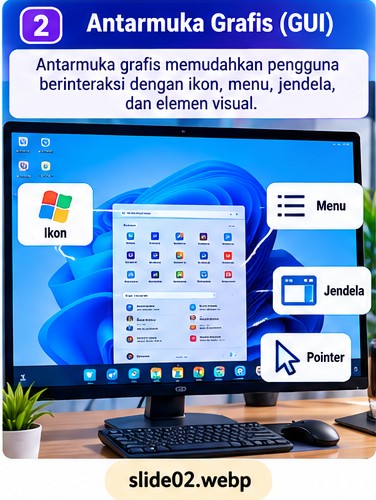
GUI — Antarmuka Berbasis Grafis
Graphical User Interface (GUI) memungkinkan pengguna berinteraksi melalui elemen visual seperti ikon, tombol, menu, jendela, pointer, dan gestur sentuh.
Desktop Windows atau macOS, ikon aplikasi pada ponsel, menu pengaturan, tombol pada aplikasi belajar, dan antarmuka mesin layanan mandiri.
- Mudah dipelajari karena pilihan terlihat di layar.
- Memberikan umpan balik visual dan mendukung penemuan fitur.
- Cocok untuk tugas visual seperti mengatur berkas, mengedit gambar, atau membuat presentasi.
GUI dapat membutuhkan lebih banyak sumber daya dan langkah klik. Antarmuka yang penuh ikon atau menu yang tidak konsisten dapat membingungkan. Karena itu, label harus jelas, tata letak konsisten, dan kontras cukup.
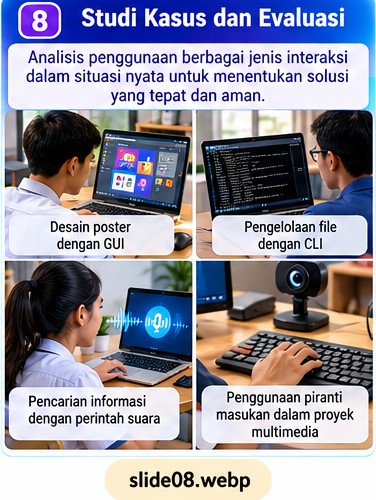
Studi kasus: Siswa baru diminta memindahkan dokumen ke folder tugas. File manager berbasis GUI membantu siswa melihat folder dan memilih berkas, tetapi kesalahan masih dapat terjadi jika nama folder tidak jelas.
Komponen GUI yang perlu dikenali
- Ikon: gambar yang mewakili aplikasi, berkas, atau tindakan.
- Menu dan tombol: menyediakan daftar perintah yang dapat dipilih.
- Jendela dan tab: mengatur beberapa dokumen atau tugas dalam satu aplikasi.
- Pointer dan gestur: membantu memilih, menyeret, memperbesar, atau memindahkan objek.
- Umpan balik: perubahan tampilan, notifikasi, atau dialog konfirmasi setelah tindakan dilakukan.
Kapan GUI tepat digunakan?
GUI sangat membantu ketika pengguna perlu mengamati objek visual, mempelajari aplikasi baru, menyunting gambar, menyusun presentasi, atau mengelola berkas satu per satu. Untuk tugas berulang dalam jumlah besar, GUI mungkin memerlukan banyak klik sehingga metode lain dapat lebih efisien.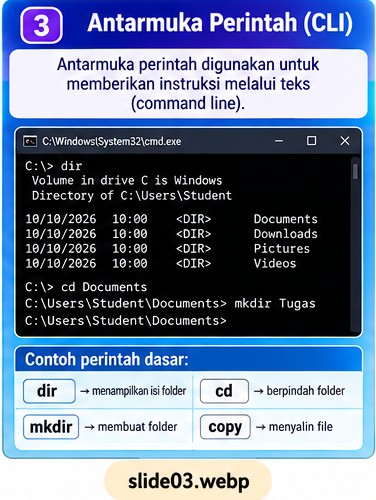
CLI — Antarmuka Berbasis Perintah Teks
Command Line Interface (CLI) memungkinkan pengguna memberi instruksi dengan mengetik perintah melalui terminal atau command prompt.
pwd untuk melihat lokasi direktori pada banyak sistem Unix/Linux; dir untuk menampilkan isi folder pada Command Prompt Windows; mkdir Tugas untuk membuat folder bernama Tugas pada lingkungan yang mendukung perintah tersebut.- Efisien untuk tugas berulang dan pengelolaan sistem.
- Dapat mengotomatisasi pekerjaan melalui skrip.
- Memungkinkan kontrol rinci dan sering berguna pada server.
Pengguna perlu memahami sintaks dan lokasi kerja. Salah mengetik perintah, terutama perintah penghapusan atau perubahan sistem, dapat berdampak besar. Periksa perintah dan sasaran sebelum menjalankannya.
Analisis: CLI bukan otomatis lebih baik daripada GUI. Pilihan bergantung pada keterampilan pengguna, jenis tugas, kebutuhan otomatisasi, dan tingkat risiko.
Bagaimana CLI bekerja?
Pengguna mengetik perintah, sistem menafsirkan perintah tersebut, lalu menampilkan hasil atau pesan kesalahan. CLI sering menyediakan akses langsung ke fungsi sistem dan dapat digabungkan dengan skrip untuk mengulang tugas. Hasilnya bergantung pada sintaks, hak akses, direktori aktif, dan sistem operasi yang digunakan.Langkah aman sebelum menjalankan perintah
- Pastikan terminal atau lingkungan yang digunakan sesuai dengan perintah.
- Periksa direktori aktif dan nama sasaran perintah.
- Pahami efek perintah, terutama jika menghapus atau menimpa data.
- Gunakan berkas latihan untuk mencoba perintah yang belum dikuasai.
- Baca keluaran dan pesan kesalahan sebelum mengulangi perintah.
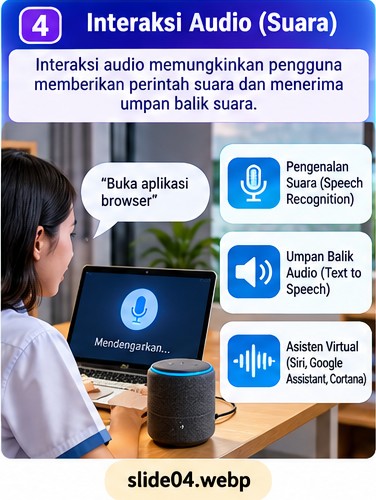
Audio, Pengenalan Suara, dan Umpan Balik Lisan
Interaksi audio mencakup masukan suara (speech recognition), perintah lisan, serta keluaran suara seperti notifikasi, pembaca layar, navigasi suara, dan respons asisten digital.
1. Pengguna berbicara. → 2. Mikrofon menangkap suara. → 3. Sistem mengenali ujaran dan menafsirkan perintah. → 4. Sistem menjalankan tindakan atau meminta klarifikasi. → 5. Hasil disampaikan melalui suara atau tampilan.
- Membantu ketika tangan sedang sibuk atau ketika mengetik sulit dilakukan.
- Dapat mendukung aksesibilitas bagi pengguna tertentu.
- Mempercepat tugas sederhana seperti mengatur pengingat atau mencari informasi.
Kebisingan, aksen, pelafalan, bahasa, privasi, dan kesalahan pengenalan dapat memengaruhi hasil. Perintah sensitif seperti mengirim pesan atau melakukan transaksi sebaiknya memerlukan konfirmasi.
Studi kasus: Perintah suara salah mengenali nama penerima pesan. Antarmuka yang baik menampilkan atau membacakan kembali penerima sebelum pesan dikirim.
Masukan audio dan keluaran audio
Masukan audio terjadi ketika mikrofon menangkap ujaran atau bunyi untuk diproses sistem, misalnya perintah suara atau dikte. Keluaran audio terjadi ketika komputer menyampaikan informasi melalui suara, seperti pembaca layar, petunjuk navigasi, alarm, atau konfirmasi tindakan. Keduanya dapat dipadukan dengan tampilan visual agar pengguna dapat memeriksa hasilnya.Evaluasi kesesuaian audio
Audio cocok saat tangan pengguna sibuk atau teks perlu dibacakan. Namun, audio kurang ideal di ruang yang bising, tempat yang menuntut ketenangan, atau situasi ketika informasi bersifat pribadi. Sediakan pilihan untuk mengulang, membatalkan, mengetik perintah sebagai alternatif, dan mengonfirmasi tindakan penting.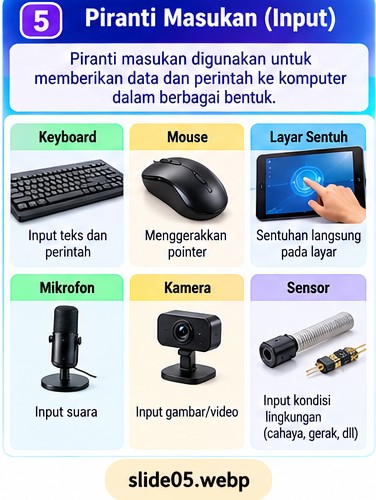
Keyboard, Mouse, Layar Sentuh, dan Sensor
Piranti masukan meneruskan tindakan atau data dari pengguna ke komputer. Pilihan perangkat memengaruhi kecepatan, ketepatan, kenyamanan, dan aksesibilitas.
• Keyboard: memasukkan teks dan pintasan perintah.
• Mouse atau touchpad: menunjuk, memilih, menyeret, dan mengatur objek.
• Layar sentuh: memilih elemen dengan jari atau stylus.
• Mikrofon: menangkap suara.
• Kamera, pemindai, dan sensor: menangkap gambar, dokumen, atau data lingkungan.
• Joystick atau game controller: mengendalikan permainan dan simulasi.
- Menulis laporan panjang biasanya lebih nyaman dengan keyboard fisik.
- Memperbesar peta pada ponsel terasa alami dengan gestur sentuh.
- Memasukkan angka dalam jumlah besar dapat lebih akurat dengan keyboard numerik.
- Pengguna dengan keterbatasan motorik mungkin memerlukan perangkat alternatif atau pengaturan aksesibilitas.
Bedakan piranti masukan dan keluaran
Piranti masukan mengirim data atau tindakan menuju komputer, misalnya keyboard, mouse, mikrofon, kamera, pemindai, dan sensor. Piranti keluaran menyampaikan hasil dari komputer kepada pengguna, misalnya monitor, printer, speaker, dan proyektor. Beberapa perangkat dapat memiliki fungsi masukan dan keluaran sekaligus; layar sentuh, misalnya, menampilkan informasi dan menerima sentuhan.Menilai perangkat berdasarkan tugas
Untuk mengetik esai, keyboard fisik biasanya lebih efisien; untuk menggambar, stylus dapat memberi kontrol yang lebih alami; untuk merekam suara, mikrofon diperlukan; sedangkan untuk memasukkan dokumen kertas, pemindai lebih sesuai. Penilaian juga perlu memperhatikan akurasi, kenyamanan, kompatibilitas, biaya, dan kebutuhan aksesibilitas.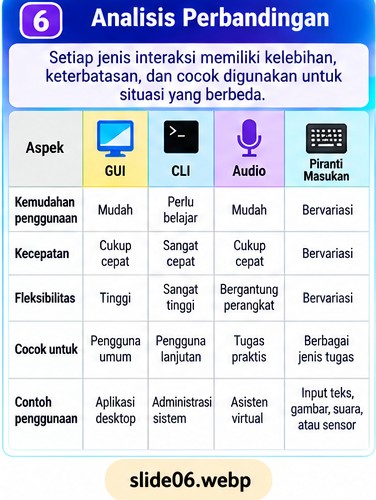
Membandingkan Jenis Interaksi
| Jenis | Kekuatan | Keterbatasan | Contoh tepat |
|---|---|---|---|
| GUI | Visual dan mudah ditemukan | Banyak klik atau menu | Mengelola file, desain |
| CLI | Cepat, dapat diotomatisasi | Perlu hafal sintaks | Administrasi sistem |
| Audio | Tangan bebas, aksesibilitas | Bising dan isu privasi | Perintah saat tangan sibuk |
| Piranti masukan | Kontrol sesuai perangkat | Perlu perangkat yang sesuai | Keyboard untuk mengetik |
Interaksi dapat digabungkan. Misalnya, pengguna memilih menu dengan GUI, mengetik melalui keyboard, dan menerima instruksi melalui audio. Desain yang baik memberi umpan balik, mencegah kesalahan, menyediakan bantuan, dan mempertimbangkan kebutuhan pengguna yang beragam.
Contoh pemilihan metode berdasarkan skenario
- Membuat presentasi: GUI memudahkan penyusunan elemen visual, keyboard mempercepat pengetikan, dan mouse membantu memilih objek.
- Mengelola banyak folder di server: CLI dapat lebih efisien jika pengguna memahami sintaks dan telah memeriksa sasaran perintah.
- Menggunakan navigasi saat berkendara: audio dapat menyampaikan petunjuk tanpa mengharuskan pengguna terus melihat layar.
- Menggunakan aplikasi dengan keterbatasan gerak: keyboard, perintah suara, atau perangkat adaptif dapat menjadi alternatif sesuai kebutuhan pengguna.
Kesimpulan
Tidak ada satu metode yang unggul dalam semua situasi. Pilihan yang baik mempertimbangkan tujuan, kecepatan, ketepatan, keterampilan pengguna, kondisi lingkungan, privasi, keamanan, dan aksesibilitas.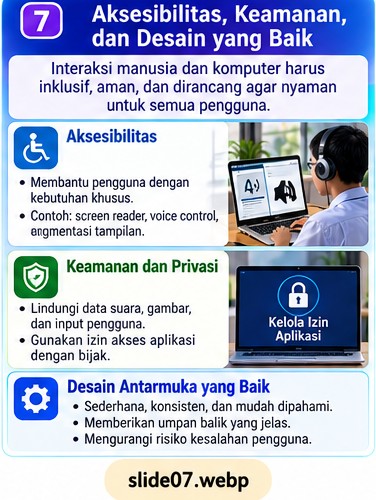
Merancang Interaksi yang Efektif dan Inklusif
Antarmuka yang baik membuat tujuan, tindakan, dan hasil mudah dipahami. Sistem perlu memberi umpan balik, menjaga konsistensi, mengurangi beban ingatan, serta membantu pengguna pulih dari kesalahan.
- Gunakan label dan ikon yang mudah dipahami.
- Sediakan petunjuk dan pesan kesalahan yang menjelaskan cara memperbaiki masalah.
- Jangan mengandalkan warna saja untuk menyampaikan informasi.
- Dukung navigasi keyboard, pembaca layar, teks alternatif, dan pengaturan suara bila relevan.
- Mintalah izin sebelum menggunakan mikrofon atau kamera, dan jelaskan pemanfaatan data.
Sebuah aplikasi sekolah hanya bisa dioperasikan dengan mouse dan tombol berwarna tanpa label. Sebagian pengguna akan kesulitan. Perbaikannya dapat mencakup dukungan keyboard, label teks, kontras yang cukup, dan pesan status yang dapat dibaca pembaca layar.
Refleksi: Jenis interaksi apa yang paling sesuai untuk kegiatan belajar Anda? Jelaskan alasan, keterbatasan, dan cara mengurangi risikonya.
Daftar periksa antarmuka yang baik
- Label tombol, ikon, dan menu mudah dimengerti.
- Pengguna memperoleh umpan balik setelah melakukan tindakan.
- Pesan kesalahan menjelaskan masalah dan langkah perbaikannya.
- Fungsi penting dapat diakses tanpa hanya mengandalkan mouse atau warna.
- Penggunaan mikrofon dan kamera meminta izin yang jelas.
- Pengguna dapat membatalkan tindakan atau memeriksa ulang sebelum tindakan penting dijalankan.
Petunjuk Pengerjaan Kuis Evaluasi (HOTS)
Anda telah mempelajari GUI, CLI, interaksi audio, piranti masukan, serta prinsip aksesibilitas dan keamanan. Ujilah kemampuan analisis melalui 10 soal berbasis kasus.
1. Klik tombol “Buka Kuis Realtime” di bagian atas halaman.
2. Isikan nama lengkap, kelas, dan asal sekolah.
3. Jawab 10 soal HOTS dengan membaca setiap kasus secara cermat.
4. Periksa pilihan sebelum mengirim jawaban.
5. Setelah selesai, nilai akan disimpan ke sistem sesuai konfigurasi website.
Yang perlu dikuasai sebelum kuis
- Menjelaskan perbedaan GUI dan CLI beserta kelebihan serta keterbatasannya.
- Membedakan masukan audio dan keluaran audio.
- Mengidentifikasi fungsi beberapa piranti masukan.
- Memilih metode interaksi berdasarkan skenario nyata.
- Menganalisis risiko kesalahan, privasi, keamanan, dan aksesibilitas.